Tampilkan postingan dengan label PC. Tampilkan semua postingan

Mereset atribut file dan folder akibat dari virus

 Seringkali kita menggunakan flashdisk atau media portabel lainnya seperti portable harddisk misal, untuk menyimpan data dari satu komputer ke komputer lainnya. Hal ini menjadi sasaran para pembuat Virus varian lokal Indonesia untuk menyebarkan virus buatannya. Umumnya data di flashdisk akan diumpetin dengan atribut Hiden lalu dibuat file samarannya yang berupa virus dengan nama yang sama, kadang juga ditambahkan virus dengan nama file yang menarik atau ikon gambar yang membuat penasaran untuk memancing agar di-klik.

Anti-virus yang ampuh bisa saja menghilangkan virus-virus yang bercokol di flashdisk tapi file dan folder yang ngumpet tidak bisa dibalikin. Pengguna akan mengira file atau folder telah hilang, yang sebenarnya cuma tersembunyi dan hanya tampil di komputer jika pengaturan untuk menampilkan file dan folder yang hiden diaktifkan.

Pengguna windows dapat memunculkan kembali file diumpetin tersebut, reset saja atributnya, karena atribut inilah yang membuat file dan folder tersebut. Yang perlu dilakukan adalah, kenali hurup yang  diasosiasikan ke flashdisk yang tersambung, misal jadi hurup E:\ lalu melalui DOS Prompt, reset atribut semua file dan folder yang ada di dalamnya, stepnya sebagai berikut :

1. Kenali hurup Flashdisk
Sambungkan flashdisk ke komputer lalu dari My Computer lihat hurup yang terasosiasikan.
Hal ini perlu untuk langkah berikutnya.

2. Buka jende DOS Prompt,
Dari menu STart, Run, ketik lalu Enter: CMD
Atau cari dan jalankan dari Daftar Program yang bertuliskan "Command Prompt", biasanya ada di group program Accessories.

3. Pindah path aktif DOS Prompt ke Flashdisk,
Di jendela DOS Prompt ketik lalu enter: [hurup yang diasiasikan ke flashdisk]:
perhatikan penggunaan titik dua setelah hurup yang diasiasikan ke flashdisk, misal hurupnya ada E:, maka yang harus di tekan adalah tombol berikut: E Titik-Dua Spasi Enter, maka tampilan baris terakhir sekarang seharusnya seperti pada gambar berikut;


4. Reset atribut file folder yang ada di Flashdisk.
Masih di jendela DOS Prompt, ketik lalu enter baris berikut, ikuti case hurup besar dan kecilnya, harus sesuai:

    
    attrib -s -h *.* /D /S

Reset atribut mungkin perlu waktu lama tergantung sedikit banyaknya isi flashdisk, posisi akan ke E:\> lagi setelah proses selesai seperti pada contoh gambar berikut.

 
5. Berikutnya jika dibuka melalui Explorer, maka isi flashdisk akan tampil.
Jika ada file atau folder tidak tampil, kemungkinan file atau folder tersebut sudah terhapus.

Penanganan Pertama pada Laptop yang Terkena Air

Source :  Reza's Friend
Bagi Seorang Fotografer atau Desainer Grafis Laptop merupakan alat wajib yang harus dimiliki, ini mengingat pentingnya laptop sebagai sarana baik untuk segedar menyimpan data atau foto ataupun untuk mengedit foto. Mengingat Laptop sudah menjadi kebutuhan hampir semua orang, portable computer ini tidak lagi hanya digunakan kalangan IT, tetapi hampir semua kalangan, baik itu ibu rumah tangga, pelajar maupun anak-anak dibawah umur.


Situasi ini mempertinggi terjadinya kecelakaan pada saat pengoperasian laptop, bahkan seorang yang profesional pun tidak luput dari kecelakaan pemakaian pada saat kelelahan ataupun akibat terbaginya konsentrasi ke banyak hal dan akhirnya membuat pengguna lengah terhadap hal-hal yang membahayakan laptop.

Berdasarkan kasus yang sering ditemukan banyak kecelakaan pada laptop yang berakibatkan mati total atau korsleting diakibatkan laptop ketumpahan cairan seperti air, kopi, teh, kuah ataupun cairan lainnya.

Perlu kita ketahui bahwa cairan dapat menghantarkan listrik, sehingga pada saat laptop ketumpahan cairan, hubungan positif dan negatif bisa bersatu yang mengakibatkan short sehingga dapat merusak komponen disekitar korsleting terjadi.

Biasanya yang diserang adalah komponen power. Korsleting atau short hanya dapat terjadi pada saat komponen dialiri listik (dalam keadaan hidup) jadi kemungkinan terjadinya korsleting atau short pada saat laptop dalam keadaan mati sangat kecil sekali.


Berikut tindakan pertama yang harus dilakukan pada saat laptop ketumpahan cairan :

1. Lepaskan baterai dan jack power apabila laptop dalam keadaan hidup. Buka flip LCD sampai maksimal terbuka lalu posisikan laptop tertelungkup / terbalik. Biarkan beberapa jam atau lebih lama lebih baik. sehingga cairan yang sudah terlanjur masuk mengalir keluar.

2. Lepaskan keyboard, jemurlah keyboard ditempat yang tidak terlalu panas dalam keadaan terbalik. Jika cairan yang tumpah berupa kopi (yang lengket), kuas selah-selah keyboard dengan menggunakan air, namun jangan ditekan.

Kemudian jemurlah seperti cara diatas beberapa jam lalu blower dengan menggunakan kipas angin satu malam. Pada saat proses pengipasan tekan-tekanlah setiap tuts untuk menghindari adanya uap yang tertinggal pada fleksibel yang menyebabkan keyboard lengket.

3. Blower bagian laptop dalam posisi berdiri menyamping.dengan posisi fentilasi fan dibagian bawah untuk meyakinkan sisa-sisa cairan dapat keluar dari fentilasi tersebut.

Catatan : jika tumpahan terlalu banyak sebaiknya seluruh bagian laptop dibuka dan dikeringkan.jika Anda tidak yakin dapat melakukannya sendiri sebaiknya menghubungi service centre terdekat.

4. Pasang kembali semua bagian, tanpa mengunakan baterai, sambungkan listrik dari adapter, jangan langsung dihidupkan, perhatikan gejala-gejala yang timbul. Dekatkan penciuman Anda ke laptop, jika mencium sesuatu yang berbau hangus, lepaskan koneksi power.

Bblower kembali seperti tahapan diatas untuk beberapa waktu.semakin lama semakin baik. Kemudian ulangi tahapannya. Apabila sudah tidak ada indikasi bau ataupun hal hal yang mencurigakan, lepaskan hubungan listrik kemudian pasang baterai.

Lihat reaksinya, jika tidak ada indikasi yang mencurigakan, sambungkan listrik dan perhatikan Lead lampu baterai indikator menyala atau tidak, jika menyala hidupkan laptop Anda dan tetap memperhatikan bau atau indikasi lainnya untuk beberapa saat.

5. Jika ternyata masih ada indikasi yang mencurigakan (tidak seperti biasanya), sebaiknya menghubungi service centre terdekat untuk mencegah kerusakan yang lebih parah.

Prosesor core i3,i5,i7 generasi 2


Sandy Bridge adalah code name untuk keluarga prosesor terbaru dari Intel. Nama resmi untuk Sandy Bridge adalah prosesor Intel Core generasi kedua. Generasi pertama Intel Core adalah Core i3, i5 dan i7 yang sudah lama berada di pasaran.
Untuk komputer desktop, Intel meluncurkan beberapa seri prosesor, seperti Core i7-2600, Core i5-2500, i5-2400, i5-2300 dan Core i3-2100. Sementara untuk notebook, tersedia Core i7-2900, i7-2800, i7-2700, i7-2600, i7-2500, i5-2400, i3-2300. Sudah cukup pusing? Tiap-tiap seri tersebut mempunyai beberapa varian (K, S, dan T untuk desktop, XM, QM, dan M untuk mobile) dan angka tambahan (contohnya, Core i7-2600 yang terbagi menjadi i7-2635QM, i7-2630QM, i7-2649M, i7-2629M, i7-2657M, dan i7-2617M). Tenang, Anda bisa melihat perbedaan antara semua prosesor ini di tabel spesifikasi.
[tabel spesifikasi prosesor]
Seri Intel Core i3 terbaru dijadwalkan untuk diluncurkan di kuartal kedua tahun ini. Target harga untuk prosesor Intel Core i3 diperkirakan sekitar US$ 100 ke bawah.

Kinerja yang Ditawarkan
Secara umum, kinerja yang ditawarkan Sandy Bridge bisa mencapai 20 hingga 60 % lebih cepat dibandingkan dengan prosesor sebanding dari generasi pendahulunya. Secara keseluruhan, Intel Core i7-2600K menawarkan kinerja sebanding dengan Core i7-980X, prosesor desktop tercepat dari Intel dengan enam core yang ditujukan untuk kalangan pengguna enthusiast/workstation profesional.

arch1 300x196 Apa yang Anda perlu Ketahui tentang Sandy Bridge 
komputer
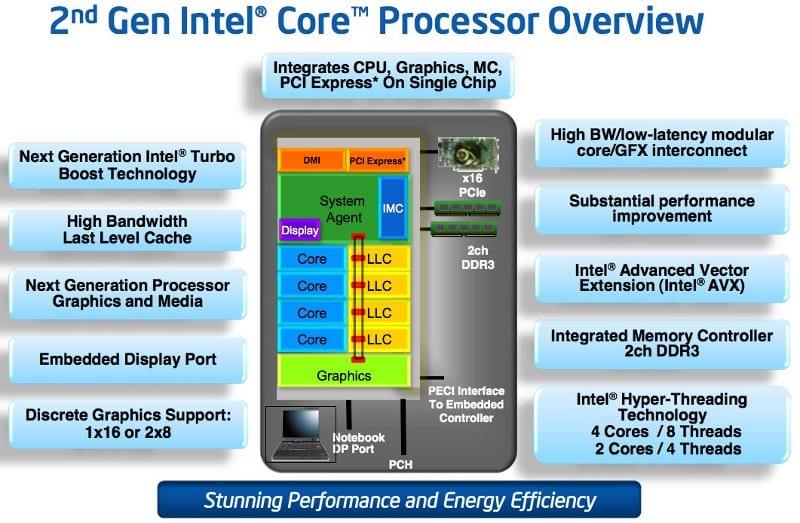
Inilah feature-feature yang dimiliki prosesor Intel Core generasi kedua.
Ini saja sudah cukup mengesankan, tapi yang lebih hebat lagi mengingat bahwa ini dicapai dengan konsumsi daya 50 watt lebih hemat.

Graphics Chip di dalam Prosesor
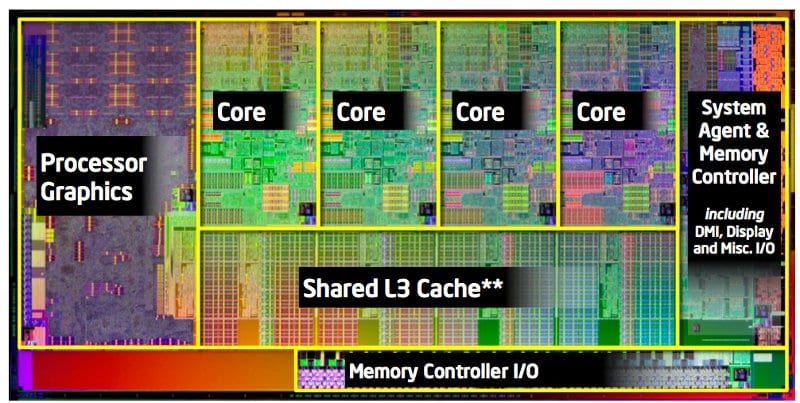
Perbedaan utama yang paling kentara antara prosesor generasi kedua Intel Core dengan versi pertama adalah graphics chip yang kini terintegrasi di dalam prosesor. Generasi sebelumnya menempatkan graphics chip di modul yang sama dengan prosesor, tetapi secara fisik keduanya tetap terpisah. Selain itu, Anda membutuhkan graphics card tambahan terpisah untuk prosesor quad core. Dengan Sandy Bridge, Anda tetap dapat menggunakan graphics card terintegrasi, bahkan dengan prosesor quad core sekalipun.

die 300x151 Apa yang Anda perlu Ketahui tentang Sandy Bridge 
komputer
Layout fisik transistor di dalam chip/die Sandy Bridge
Untuk versi desktop, tersedia dua versi graphics chip ini – 6 dan 12 unit EU. Hanya Core i7-2600K dan 2500K yang memiliki versi 12 unit EU untuk versi desktop. Di versi mobile, semua prosesor menggunakan versi 12 unit. Lebih banyak unit, lebih baik kinerja yang ditawarkan.
Graphics chip ini juga sudah mendukung akselerasi hardware untuk beberapa codec populer seperti H.264, VC1 dan MPEG4-ASP (DivX dan XviD), baik untuk ukuran standar (standard definition) maupun besar (high definition). Artinya, prosesor bisa memasuki mode hemat daya saat Anda menonton video dengan codec di atas, termasuk video yang tersedia di website seperti YouTube.
Kinerja yang ditawarkan juga sangat baik, jauh lebih baik dari generasi sebelumnya. Bisa dikatakan, kinerja dan kompatibilitas yang ditawarkan Intel HD 3000 dan HD 2000 setara dengan graphics card terintegrasi seperti AMD Radeon HD 3300 integrated maupun NVIDIA ION.
Quick Sync
Feature yang paling banyak mendapat perhatian dari Sandy Bridge adalah Quick Sync. Ini adalah built in hardware video encoder di dalam die prosesor, tapi tetap terpisah dari core. Kini, Anda tidak perlu membebani prosesor saat melakukan video encoding untuk film-film yang Anda ingin transfer ke iPad, iPod ataupun peralatan lainnya yang dapat memutar video H.264.
Untuk dapat memanfaatkannya, Anda harus memiliki hardware (prosesor Intel Core generasi kedua) dan software yang diperlukan. Saat ini, software yang dapat memanfaatkan feature ini adalah Cyberlink Media Espresso 6 dan Arcsoft’s Media Converter 7. Intel juga telah merilis encoder plugin untuk Adobe Premiere Elements dan Premiere Pro, yang dapat Anda download langsung dari website Intel.
Chipset Baru untuk Prosesor Baru
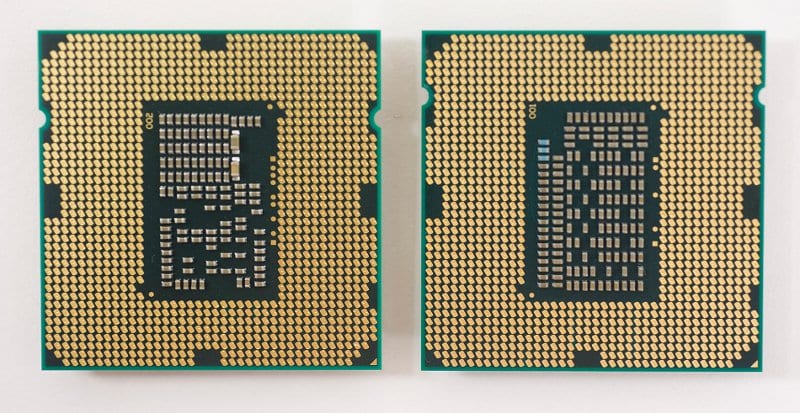
Baik prosesor versi desktop maupun mobile Sandy Bridge memerlukan chipset baru. Selain itu, layout soket dan pad prosesor ini berbeda dengan generasi sebelumnya. Singkat kata, Anda tidak dapat memasang prosesor ini pada motherboard lama. Bila ingin menggunakan prosesor dengan platform Sandy Bridge, Anda harus membeli motherboard baru yang saat ini tersedia dalam dua pilihan chipset; yaitu Intel P67 dan H67.
LGA1056 1055.jpg 300x154 Apa yang Anda perlu Ketahui tentang Sandy
 Bridge komputer
Perhatikan perbedaan fisik antara LGA 1056 (kiri) dan LGA 1055 (kanan).
Perbedaan utama antara chipset P67 dan H67 terletak pada dukungan output graphics card (VGA). Bila ingin menggunakan graphics chip yang terintegrasi dengan prosesor, Anda harus memakai H67. Sebaliknya, bila ingin melakukan overclocking, Anda harus menggunakan chipset P67.
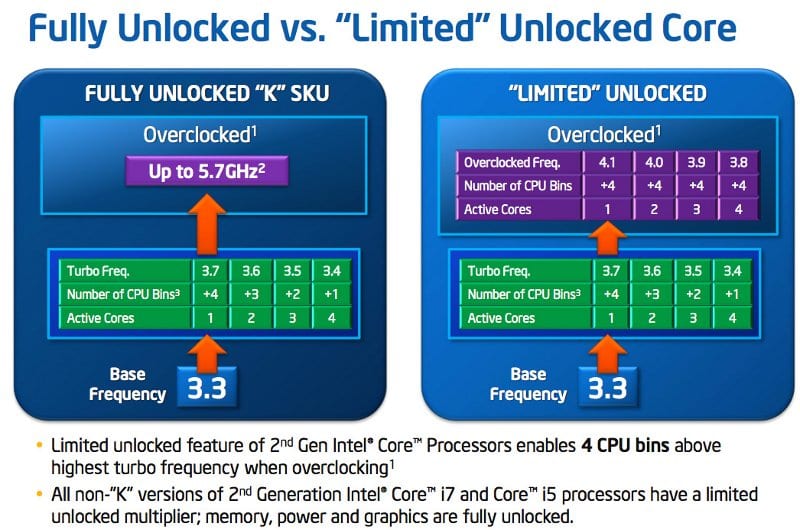
Untuk melakukan overclocking dengan Sandy Bridge, kami sarankan untuk memilih prosesor seri K (Intel Core i7-2600K dan i7-2500K) dengan motherboard chipset P67. Bagi yang ingin menggunakan graphics chip terintegrasi pada Sandy Bridge dan masih mendapatkan kinerja terbaik, pilihlah kombinasi Intel Core i7-2600 dan motherboard dengan chipset H67. Fasilitas overclocking seri K tidak dapat digunakan dengan chipset H67, tetapi Anda masih dapat menggunakan fitur Turbo yang secara otomatis menaikkan clock prosesor pada situasi tertentu.
limitedunlock 300x198 Apa yang Anda perlu Ketahui tentang Sandy 
Bridge komputer
Perbedaan antara prosesor seri K dan lainnya adalah batas atas overclocking.
Sedangkan untuk mereka yang ingin menggunakan dua graphics card, chipset P67 mendukung AMD Crossfire maupun NVIDIA SLI. Perlu diingat, jika menggunakan motherboard dengan chipset H67, Anda akan dibatasi hanya dapat menggunakan satu graphics card.
Sandy Bridge – Prosesor Terbaik Saat ini, Tapi Tunggu Hingga April untuk Membeli
Tidak dapat disangkal lagi, generasi kedua prosesor Intel Core ini adalah prosesor mainstream tercepat saat ini. Anda mendapatkan kinerja setara prosesor 6-core seperti Core i7 980X dengan harga yang lebih murah dan konsumsi daya lebih hemat daripada Core i3/i5 yang tersedia di pasaran. Sayang sekali, karena masalah dengan chipset P67/H67, Anda sebaiknya menunda dahulu keputusan membeli platform yang dilengkapi Sandy Bridge. Intel berjanji untuk menyamai jumlah produksi chipset di bulan April, sehingga para vendor bisa segera mengeluarkan produk-produk mereka dengan chipset yang bebas masalah. Tentunya kami akan terus meng-update berita terkini dari Intel, jadi pastikan Anda memantaunya di yangcanggih.com.

Sejarah Hard Disk


1. Punched Card

Data storage tertua yang diketahui adalah punch card, diciptakan pada tahun 1725 oleh Basile Bouchon pada saat itu penggunaannya adalah untuk menyimpan data pola tenun kain dengan cara melubangi gulungan kertas.
Tetapi karya pertama yang dipatenkan adalah punch card karya HermanHollerith pada september 1884 yang dipakai hampir selama 100 tahunsampai pertengahan 1970an.
Inilah contoh punched card IBM 1130 yang berfungsi untuk word processing yang menggunakan kode binari
dengan kapasitas data 80 karakter saja.

2. Punched Tape

Data storage pertama yang menggunakan kertas ditemukan pada tahun tahun1846 oleh Alexander Bain sang penemu mesin fax & telegraph. Satubaris lubang mewakili 1 karakter.
3. Selectron Tube
Pada tahun 1946 RCA mulai membuat Selectron Tube yang merupakan bentukmemori pertama berbasis komputer dengan ukuran panjang sekitar 30 cmdengan kapasitas 4 Kb, memori ini tidak berumur panjang dipasarankarena harganya terlalu mahal.
4. Magnetic Tape
5.Magnetic Drum
Magnetic Drum yang berukuran sekitar 40 cm mampu berputar 12,500 kali/menit merupakan data storage komputer IBM 650 yang mampu menyimpan data sebanyak 10,000 karakter (tahun 1953an).

6.Floppy Disk
Pada tahun 1969 disket pertama kali diperkenalkan dengan ukuran 20 cmmampu menampung data 80 Kb tetapi hanya untuk sekali pakai, 4 tahunkemudian dengan ukuran yang sama, ditingkatkan lagi kemampuannyamenjadi 256 Kb dan bisa dipakai berulang-ulang. Tahun demi tahun ukurandisket semakin kecil dan kemampuan menyimpan datanya semakin besar pula.
7.Hardisk
Pada 13 September 1956 IBM memperkenalkan Komputer model terbarunya IBM 305 RAMAC,pada saat itu merupakan revolusi karena IBM 305 RAMAC disertai denganHardisk pertama di dunia dengan kapasitas yang luar biasa yaitu 4,4 MB.Hardisknya sendiri terdiri dari 50 keping piringan berukuran 60 cm. IBMmenyewakan komputer ini seharga Rp. 30 jutaan perbulan.
Hardisk masih terus dipakai sampai sekarang dengan ukuran yang lebihkecil dan dengan kapasitas yang tentu saja jauh lebih besar.
Jika dibandingkan Hardisk pertama, hardisk generasi baru inikapasitasnya bisa sekitar 200,000 kali lipat, kapasitasnya juga bukanlagi Mega Bites tapi Giga Bites bahkan Tera Bites.
Masih banyak Data Storage lain pada saat ini yang terus berkembangdengan berbagai macam genre dan variannya semacam CD, DVD, Flash, SD,MicroSD, BlueRay dan sebagainya.

Mendteksi kerusakan PC dengan bunyi


Saat komputer dihidupkan, BIOS melakukan POST (power-on self test). POST diperlukan untuk memastiakn sistem berfungsi sebagaimana mestinya dan juga mencari informasi hardware apa saja yang ada pada komputer. Saat BIOS mendeteksi ada masalah pada POST, BIOS akan mengirim pesan kesalahan (Error Message).
Suara “BIP” tunggal saat proses booting setelah tampilnya pesan startup pada monitor adalah normal dan tidak ada kegagalan.
Bip yang dimaksud disini adalah yang dihasilkan pada saat proses POST belum selesai dan belum ada informasi apapun yang ditampilkan pada layar. Kode bip BIOS bergantung pada type BIOS yang Anda miliki. Yang populer adalah AMI dan AWARD BIOS.


Untuk AMI BIOS
1x Suara Bip
Kegagalan refresh DRAM. Sistem mempunyai masalah mengakses memori untuk merefreshnya.

2x
Kegagalan rangkaian parity. Hal ini kemungkiinan disebabkan adanya masalah pada memori atau motherboard.

3x
Kegagalan base memori 64K. Base memori 64K adalah 64 KB memori yang pertama pada RAM. Kegagalan ini bisa disebabkan slot memori yang dikelompokkan dalam modul memiliki chip rusak. Hal ini berhubungan dengan kerusakan motherboard.

4x
Kegagalan System Timer.

5x
Kegagalan Prosesor. Dapat disebabkan oleh panas berlebih, atau karena prosesor tidak terpasang dengan benar kedalam socketnya.

6x
Kegagalan pada Chip pada motherboard yang mengendalikan keyboard Anda.

7x
Kesalahan Prosesor.

8x
Kegagalan baca/tulis memori display.

9x
Kerusakan BIOS

10x
Kesalahan CMOS.

11x
Kerusakan cache Memori.

AWARD BIOS
1 bip Panjang
Masalah pada memori.

1 bip panjang, dan 2 bip pendek
Kesalahan Sistem video. BIOS tidak dapat mengakses sistem video untuk menuliskan pesan ke layar. Kemungkinan terjadi kesalahan pemasangan pada video card.

1 bip panjang, dan 3 bip pendek
Sama seperti di atas. Terjadi kesalahan pada sistem video.

Suara bip sambung menyambung
Dapat disebabkan memori atau video card.

Power Supply Unit


A power supply unit (PSU) supplies direct current (DC) power to the other components in a computer. It converts general-purpose alternating current (AC) electric power from the mains (110 V to 120 V at 60 Hz [115 V nominal] in North America, parts of South America, Japan, and Taiwan; 220 V to 240 V at 50 Hz [230 V nominal] in most of the rest of the world) to low-voltage (for a desktop computer: 12 V, 5 V, 5VSB, 3V3, −5 V, and −12 V) DC power for the internal components of the computer. Some power supplies have a switch to select either 230 V or 115 V. Other models are able to accept any voltage and frequency between those limits and some models only operate from one of the two mains supply standards.
Most modern desktop computer power supplies conform to the ATX form factor. ATX power supplies are turned on and off by a signal from the motherboard. They also provide a signal to the motherboard to indicate when the DC power lines are correct so that the computer is able to boot up. While an ATX power supply is connected to the mains supply it provides a 5 V stand-by (5VSB) line so that the standby functions on the computer and certain peripherals are powered. The most recent ATX PSU standard is version 2.31 of mid-2008.

Power rating and efficiency

Computer power supplies are rated based on their maximum output power. Typical power ranges are from 500 W to lower than 300 W for small form factor systems intended as ordinary home computers, the use of which is limited to web-surfing and burning and playing DVDs. Power supplies used by gamers and enthusiasts mostly range from 450 W to 1400 W. Typical gaming PCs feature power supplies in the range of 350–800 W, with higher-end PCs demanding 800–1400 W supplies. The highest-end units are up to 2 kW strong and are intended mainly for servers and, to a lesser degree, extreme performance computers with multiple processors, several hard disks and multiple graphics cards. The power rating of a PC power supply is not officially certified and is self-claimed by each manufacturer. A common way to reach the power figure for PC PSUs is by adding the power available on each rail, which will not give a true power figure. Therefore it is possible to overload a PSU on one rail without having to use the maximum rated power.
This may mean that if:
  • PSU A has a peak rating of 550 watts at 25°C, with 25 amps (300 W) on the 12 volt line, and
  • PSU B has a continuous rating of 450 watts at 40°C with 33 amps (400 W) on the 12 volt line,
and if those ratings are accurate, then PSU B would have to be considered a vastly superior unit, despite its lower overall power rating. PSU A may only be capable of delivering a fraction of its rated power under real world conditions.
This tendency has led in turn to greatly overspecified power supply recommendations, and a shortage of high-quality power supplies with reasonable capacities. Simple, general purpose computers rarely require more than 300–350 watts maximum. Higher end computers such as servers and gaming machines with multiple high power GPUs are among the few exceptions.

Appearance

Most computer power supplies are a square metal box, and have a large bundle of wires emerging from one end. Opposite the wire bundle is the back face of the power supply, with an air vent and an IEC 60320 C14 connector to supply AC power. There may optionally be a power switch and/or a voltage selector switch. A label on one side of the box lists technical information about the power supply, including safety certifications maximum output power. Common certification marks for safety are the UL mark, GS mark, TÜV, NEMKO, SEMKO, DEMKO, FIMKO, CCC, CSA, VDE, GOST R and BSMI. Common certificate marks for EMI/RFI are the CE mark, FCC and C-tick. The CE mark is required for power supplies sold in Europe and India.
A RoHS or 80 PLUS can also sometimes be seen.
Dimensions of an ATX power supply are 150 mm width, 86 mm height, and typically 140 mm depth, although the depth can vary from brand to brand.

Connectors

Various connectors from a computer PSU.
Typically, power supplies have the following connectors (all are Molex (USA) Inc Mini-Fit Jr, unless otherwise indicated):
  • PC Main power connector (usually called P1): This is the connector that goes to the motherboard to provide it with power. The connector has 20 or 24 pins. One of the pins belongs to the PS-ON wire (it is usually green). This connector is the largest of all the connectors. In older AT power supplies, this connector was split in two: P8 and P9. A power supply with a 24-pin connector can be used on a motherboard with a 20-pin connector. In cases where the motherboard has a 24-pin connector, some power supplies come with two connectors (one with 20-pin and other with 4-pin) which can be used together to form the 24-pin connector.
  • ATX12V 4-pin power connector (also called the P4 power connector). A second connector that goes to the motherboard (in addition to the main 24-pin connector) to supply dedicated power for the processor. For high-end motherboards and processors, more power is required, therefore EPS12V has an 8 pin connector.
  • 4-pin Peripheral power connectors: These are the other, smaller connectors that go to the various disk drives of the computer. Most of them have four wires: two black, one red, and one yellow. Unlike the standard mains electrical wire color-coding, each black wire is a ground, the red wire is +5 V, and the yellow wire is +12 V. In some cases these are also used to provide additional power to PCI cards such as FireWire 800 cards.

All about Motherboard

MOTHERBOARD Motherboard Adalah Salah Satu Komponen Dari

Perbedaan Intel Core i3, i5, dan i7


haxims.blogspot.com


Intel dah agak lama merilis processor terbarunya yaitu Intel core i7, kemudian disusul i5 dan i3. Yang perlu diperhatikan nanti Intel ga bakal pake lagi brand core 2 duo dan core 2 quad, sedangkan brand pentium dan celeron bakal dipertahankan. Terus kalo brand centrino mereka bakal pake di produknya yang berbasis Wifi dan Wimax, jadi ga bakal lagi kita nemuin notebook dengan brand Intel Centrino.

Lalu apa perbedaan dari ketiga produk barunya tersebut? Intinya sih core i3 ditujukan buat Entry Level, core i5 buat mid level, kalo core i7 buat High Level. Terus ketiganya bakal ditanam di dekstop maupun notebook. Selain itu, core i5 dan i7 mengadopsi fitur “Intel Turbo Mode Technology” dimana fitur ini akan mematikan core yang tidak dipakai ketika memproses aplikasi yang hanya membutuhkan single thread, ketika memproses aplikasi single thread, processor akan mengoverclock aliran thread data yang berjalan di atasnya sehingga pemrosesan lebih cepat, sedangkan jika memproses aplikasi yang bukan single thread, core tersebut akan hidup kembali.

Berikut deskripsi lebih jelasnya mengenai ketiga produk ini:

Intel Core i7

Core i7 sendiri merupakan processor pertama dengan teknologi “Nehalem”. Nehalem menggunakan platform baru yang betul-betul berbeda dengan generasi sebelumnya. Salah satunya adalah mengintegrasikan chipset MCH langsung di processor, bukan motherboard. Nehalem juga mengganti fungsi FSB menjadi QPI (Quick Path Interconnect) yang lebih revolusioner.

Intel Core i5
Jika Bloomfield adalah codename untuk Core i7 maka Lynnfield adalah codename untuk Core i5. Core i5 adalah seri value dari Core i7 yang akan berjalan di socket baru Intel yaitu socket LGA-1156. Tertarik begitu mendengar kata value ? Tepat ! Core i5 akan dipasarkan dengan harga sekitar US$186.

Kelebihan Core i5 ini adalah ditanamkannya fungsi chipset Northbridge pada inti processor (dikenal dengan nama MCH pada Motherboard). Maka motherboard Core i5 yang akan menggunakan chipset Intel P55 (dikelas mainstream) ini akan terlihat lowong tanpa kehadiran chipset northbridge. Jika Core i7 menggunakan Triple Channel DDR 3, maka di Core i5 hanya menggunakan Dual Channel DDR 3. Penggunaan dayanya juga diturunkan menjadi 95 Watt. Chipset P55 ini mendukung Triple Graphic Cards (3x) dengan 1×16 PCI-E slot dan 2×8 PCI-E slot. Pada Core i5 cache tetap sama, yaitu 8 MB L3 cache.

Intel juga meluncurkan Clarksfield, yaitu Core i5 versi mobile yang ditujukan untuk notebook. Socket yang akan digunakan adalah mPGA-989 dan membutuhkan daya yang terbilang cukup kecil yaitu sebesar 45-55 Watt.

Intel Core i3
Intel Core i3 merupakan varian paling value dibandingkan dua saudaranya yang lain. Processor ini akan mengintegrasikan GPU (Graphics Processing Unit) alias Graphics On-board didalam processornya. Kemampuan grafisnya diklaim sama dengan Intel GMA pada chipset G45. Selain itu Core i3 nantinya menggunakan manufaktur hybrid, inti processor dengan 32nm, sedangkan memory controller/graphics menggunakan 45nm. Code produk Core i3 adalah “Arrandale”.
Berikut Tabel Detail mengenai ketiga produk ini:


haxims.blogspot.com
abcs